Bienvenue sur Rise Up, votre solution intégrée pour une gestion efficace de l'apprentissage au sein de votre organisation.
Ce guide vous accompagnera à travers les étapes essentielles pour configurer et explorer les fonctionnalités clés de la plateforme.
Prérequis :
Accès administratif aux paramètres de la plateforme Rise Up
Un logo d'entreprise pré-configuré au format 500 x 500 pixels
Codes couleur hexadécimaux pour vos couleurs de marque
1. Introduction à la Plateforme
Navigation Intuitive
Accédez aisément aux différentes sections de la plateforme via votre page d'accueil, intégrant un menu de gestion sur la gauche , vos paramètres sur la droite , ainsi que votre barre de navigation pour un accès rapide aux fonctionnalités principales.
-
Accédez à vos différents menus depuis votre page d'accueil
-
Votre menu de gauche vous permet de manager l'ensemble des fonctionnalités Rise Up
-
Accédez aux paramètre de votre plateforme en cliquant sur l'icône rouage
-
Votre support est accessible par messagerie directe en bas de page
-
Visualisez l'ensemble de vos notifications quotidiennes
-
Configurez votre compte en cliquant sur votre profil
-
Renseignez les informations essentiels de votre photo de profil
-
Accédez à l'historique des évènements sur l'intégralité des formations
-
Accédez à l'historique des évènements sur l'intégralité des formations
-
Paramétrez vos notifications
-
Gérer l'essentiel des normes de sécurité et RGPD
-
Accédez à votre agenda et filtrez vos formations
2. Paramétrage des Rôles et Fonctions
La plateforme offre différents rôles utilisateur, chacun avec des permissions et des fonctionnalités spécifiques pour répondre aux divers besoins de gestion et d'apprentissage. Ces rôles contrôlent l'accès aux contenus tout en garantissant une gestion sécurisée de vos ressources. Voici un aperçu des rôles disponibles, classés par niveaux de responsabilités et d'accès :
5 Rôles Disponibles
Administrateur
Les Administrateurs détiennent le plus haut niveau de contrôle sur la plateforme. Ils sont chargés de :
-
Configurer les paramètres initiaux ;
-
Créer et gérer les plateformes partenaires ainsi que les comptes utilisateurs, y compris ceux des autres administrateurs ;
-
Développer et assigner des cours et parcours d'apprentissage ;
-
Gérer les inscriptions aux cours et parcours ;
-
Assurer la gestion des communications de la plateforme et des documents légaux.
Il peut y avoir plusieurs administrateurs simultanément, une bonne coordination est essentielle pour maintenir l'intégrité de la plateforme.
Administrateur Partenaire
Les Administrateurs Partenaires gèrent leurs plateformes partenaires respectives, mais ne peuvent pas effectuer de configurations, une responsabilité exclusive des Administrateurs internes. Leurs tâches principales incluent la création de cours et d'utilisateurs dans les limites définies par l'Administrateur.
Concepteur
Les Concepteurs se concentrent sur la création et la structuration des cours et parcours d'apprentissage. Ils conçoivent et proposent de nouveaux cours et certifications, soumis à l'approbation d'un Administrateur, sauf si une publication directe est autorisée :
-
Peuvent consulter les statistiques des utilisateurs mais ne sont pas autorisés à créer des comptes utilisateurs ;
-
Selon les paramètres de la plateforme, peuvent inscrire des utilisateurs aux cours qu'ils ont conçus ou gérer des inscriptions plus larges. Ils peuvent collaborer en tant que co-concepteurs.
Choisissez si les concepteurs peuvent voir et éditer uniquement leurs propres cours ou l'ensemble des cours. Déterminez également leur capacité à créer et modifier des parcours d'apprentissage ainsi que d'autres ressources. Pour les concepteurs qui sont des professionnels de la formation à plein temps, il est conseillé de leur accorder davantage de latitude et de liberté. Cela permettra d'éviter des situations bloquantes susceptibles de vous faire perdre du temps.
Community Manager
Les Community Managers modèrent et animent les discussions sur les forums et le fil d'actualités, favorisant un environnement communautaire dynamique.
-
Communique avec l'ensemble des communautés ;
-
Crée des discussions/modère les échanges.
Animateur
Les Animateurs dirigent des sessions en classe ou virtuelles, assurant l'efficacité de la transmission du contenu. Ils peuvent être :
Animateur Externe : Ne sont pas des utilisateurs réguliers de la plateforme et sont des intervenants extérieur à l'entreprise. Ils ne peuvent pas s'inscrire ou suivre des cours en tant qu'apprenants, mais ont accès aux modules e-learning pertinents pour les cours qu'ils animent.
Animateur Interne : Employés existants désignés pour animer des sessions en classe. Ils conservent leurs permissions et droits d'accès d'origine.
Apprenant
Les Apprenants sont les utilisateurs principaux de la plateforme, se concentrant entièrement sur leur développement personnel. Ils accèdent aux cours et ressources disponibles sur leur plateforme désignée et peuvent consulter leurs propres progrès sous forme de statistiques sans pouvoir modifier les paramètres ou configurations de la plateforme.
3 fonctions disponibles
Manager de Groupes
Les managers de groupes supervisent les groupes d'utilisateurs, notamment pour les entreprises qui administrent de gros volumes d'apprenants. Ils prennent en charge les statistiques de groupe et les activités de cours, ils ont la possibilité d'inscrire directement les membres de leur groupe si cette option est configurée par un administrateur.
-
Administre un groupe ;
-
Valide les demandes d'inscription des membres de son groupe à des formations ;
-
Accède aux statistiques des membres et communique avec eux ;
-
Crée/modifie des utilisateurs pour son groupe et inscrit les membres à des formations.
Permettez aux managers de groupe de créer et gérer des groupes.
Spécifiez si les managers de groupe peuvent modifier les utilisateurs au sein de leurs groupes ou confirmer leurs propres inscriptions aux cours. De plus, notez que les managers sont uniquement autorisés à visualiser les données des groupes qu'ils gèrent.
Les Auteurs
Déterminez si les auteurs ont besoin d'une validation pour publier des cours ou s'ils peuvent publier directement. Définissez les permissions pour que les auteurs créent des modules en ligne, en présentiel, ou les deux.
-
Permet à un apprenant de créer du contenu de formation ;
-
Crée de nouvelles formations ;
-
Voit et modifie les formations où il est assigné comme concepteur.
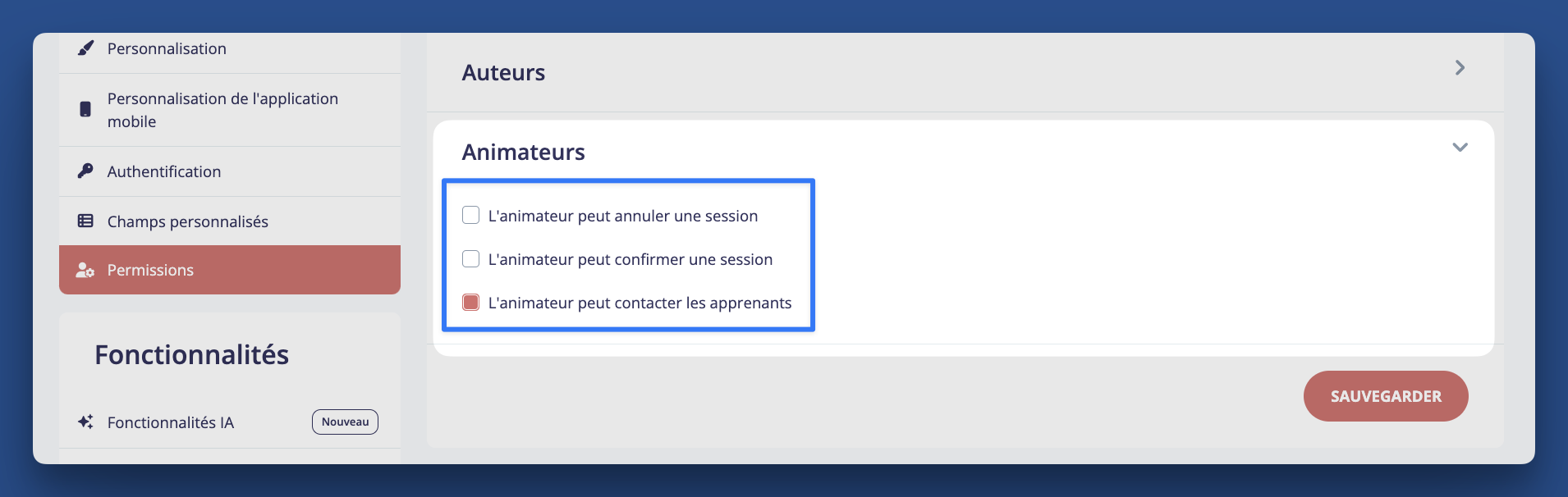
Les Animateurs
-
Gère et anime une session en classe ;
-
Contacte les participants de la session ;
-
Anime la session et gère la feuille de présence ;
-
Suit les statistiques des participants et apprécie leurs compétences.
3. Informations de l'Entreprise et Personnalisation de la Plateforme
Renseignez les détails essentiels de votre entreprise, tels que le nom, l'adresse, et les informations légales. Ces informations seront intégrées dans les documents légaux et communications de la plateforme, garantissant une conformité réglementaire et une personnalisation de l'expérience utilisateur.
-
Accédez au menu 'Informations de l'entreprise' depuis vos paramètres
-
Renseignez vos informations générales
-
Complétez vos informations légales
-
Renseignez les informations complémentaires pour plus de transparence
-
Partagez vos liens sociaux pour plus de visibilité
Personnalisation
Adaptez l'apparence et la fonctionnalité de la plateforme pour refléter votre marque, assurant une expérience utilisateur cohérente et professionnelle.
Accédez au menu 'Paramètres' , sélectionnez 'Personnalisation'.
-
Définir les Couleurs :
Activer le Dégradé :
Entrez le code couleur hexadécimal pour la couleur principale ou utilisez l'outil de spectre de couleurs pour sélectionner la couleur désirée.
Lorsque vous activez le bouton de dégradé, les couleurs unies de votre barre de navigation apparaîtront sous forme de dégradé. Selon votre charte graphique, il peut être nécessaire d'activer ce bouton pour obtenir une belle uniformité.
En revanche si vous activez le bouton de la barre de navigation blanche, les couleurs pleines de votre barre de navigation apparaîtront en blanc avec juste un dégradé, parfait pour un look minimaliste.
Réinitialiser les Couleurs & Supprimer :
En fonction des mises à jour de votre charte graphique, vous pouvez supprimer votre logo à tout moment pour en charger un autre, ou réinitialiser toutes vos informations pour recommencer à zéro.
Téléchargement du Logo de l'Entreprise :
Cliquez pour télécharger votre logo d'entreprise (500 x 500 pixels).
Le logo apparaîtra dans le coin supérieur gauche de la plateforme et en haut des emails envoyés par la plateforme. -
Personnalisation de la Page de Connexion :
La page de connexion est le point de contact initial de vos apprenants avec votre plateforme, alors optimisez cette première impression pour améliorer leur expérience d'intégration sur Rise Up.Personnalisez l'arrière-plan en choisissant des couleurs, des images ou des vidéos. Pour une personnalisation optimale, cliquez sur l'icône du chapeau académique et téléchargez le fichier de votre choix. Vous pouvez sélectionner parmi des couleurs prédéfinies ou créer votre propre couleur. N'oubliez pas qu'une vidéo est un contenu très engageant ! Optez pour une image qui incitera les apprenants à s'immerger dans vos cours. Pour importer votre propre contenu, cliquez à nouveau sur le chapeau académique pour un contenu entièrement personnalisé !
-
Activation des Titres Personnalisés sur la Page de Connexion :
Activer un titre personnalisé et un message de bienvenue pour vos apprenants est avantageux. Ces éléments ajoutent de la crédibilité à vos formations et améliorent votre image de marque grâce à un onboarding personnalisé. Cochez la case 'Activer le titre personnalisé sur la page de connexion' pour activer cette fonction. -
Le Tableau de Bord de Vos Apprenants :
Rendez les tableaux de bord de vos apprenants plus dynamiques avec une image ou une vidéo personnalisable. Ceux-ci peuvent être placés directement au-dessus du menu 'Statistiques' ou 'Mon Cours' de leur tableau de bord, ou sur le panneau de gauche pour maintenir la cohérence visuelle. -
Personnaliser un carrousel informatif pour diriger vos apprenants vers des articles de bonnes pratiques ou approfondir certains sujets.
-
Insérez vos URLs et testez-les grâce à l'aperçu
4. Gestion des Utilisateurs et Abonnements
Suivi et Optimisation des Abonnements
Utilisez les outils de suivi intégré pour surveiller le nombre de comptes utilisateurs actifs et gérer efficacement vos abonnements, ce qui vous permettra d'anticiper les besoins futurs en licences. Évitez la surconsommation et améliorez l'allocation des ressources, tout en apprenant à suspendre ou supprimer les utilisateurs inactifs pour maximiser l'utilisation des licences.
Personnalisation des Formations
-
Adaptez l'affichage et l'accès aux formations pour offrir une expérience d'apprentissage personnalisée, comme les commentaires et les notes personnelles.
-
Paramétrez l'expérience virtuelle de vos apprenants
Conditions Générales d'Utilisation et Conformité RGPD
Personnalisez les paramètres de cookies pour répondre aux exigences de confidentialité et de sécurité. Assurez-vous que votre configuration est conforme aux réglementations RGPD, protégeant ainsi les données personnelles de vos utilisateurs.
Paramètres d'Authentification et Sécurité
-
Configurez les options de connexion pour vos utilisateurs, y compris l'inscription via des réseaux sociaux et la vérification en deux étapes.
-
Définissez des politiques de mot de passe robustes pour sécuriser l'accès à la plateforme.
Configuration des Intégrations
Intégrez facilement des outils externes tels que Zoom et MS Teams pour étendre les capacités de la plateforme et soutenir les environnements d'apprentissage virtuels.
-
Problème : Difficulté à accéder à certaines fonctionnalités de la plateforme.
Solution : Assurez-vous que vous disposez des autorisations nécessaires pour accéder aux fonctionnalités souhaitées. Si le problème persiste, contactez votre administrateur système ou le support de Rise Up pour obtenir de l'aide.Problème : Problèmes de téléchargement du logo.
Solution : Vérifiez que votre logo est au bon format (par exemple, PNG ou JPEG) et respecte la taille requise de 500 x 500 pixels. Si le problème persiste, essayez de vider le cache de votre navigateur ou d'utiliser un autre navigateur.Problème : Les utilisateurs ne peuvent pas se connecter.
Solution : Vérifiez si le compte utilisateur est actif et que les identifiants de connexion corrects sont utilisés. Assurez-vous que les méthodes d'authentification requises, telles que la vérification en deux étapes, sont correctement configurées.Problème : Le contenu du cours ne s'affiche pas correctement.
Solution : Assurez-vous que le contenu du cours a été correctement téléchargé et publié. Vérifiez s'il y a des problèmes de compatibilité avec le navigateur ou l'appareil de l'utilisateur. -
Puis-je personnaliser l'apparence de la plateforme ?
- Oui, vous pouvez personnaliser les couleurs, le logo et la page de connexion de la plateforme pour qu'ils correspondent à votre marque. Accédez à la section 'Personnalisation' dans les paramètres pour effectuer ces modifications.Comment gérer les rôles des utilisateurs ?
- Accédez à la section de gestion des rôles dans les paramètres pour attribuer et modifier les rôles des utilisateurs. Assurez-vous d'avoir les autorisations administratives pour effectuer ces modifications.Est-il possible d'intégrer des outils tiers avec Rise Up ?
- Oui, Rise Up prend en charge l'intégration avec divers outils tiers tels que Zoom et MS Teams. Vous pouvez configurer ces intégrations via la section 'Intégrations' dans les paramètres.Que dois-je faire si je rencontre un problème technique ?
- Consultez d'abord la documentation de support de Rise Up et les FAQs pour trouver des solutions. Si le problème persiste, contactez le support de Rise Up pour obtenir de l'aide. - Pour obtenir de l'aide supplémentaire, soumettez une demande :
[Demande de Support Rise Up]