Pré-requis
Accès à un compte administrateur Rise Up.
Un appareil mobile avec accès à Internet pour la configuration initiale.
Un compte Rise Up enregistré ou accès pour en créer un.
Accéder à l'Application Mobile
L'application mobile Rise Up est conçue pour améliorer votre expérience d'apprentissage en offrant flexibilité, personnalisation et engagement communautaire. Que vous soyez en déplacement ou hors ligne, l'application garantit un apprentissage continu et le développement des compétences de vos apprenants.
Avantages clés
- Flexibilité d'apprentissage : Grâce à l'accès hors ligne aux cours et aux ressources, vous pouvez poursuivre votre apprentissage à tout moment et en tout lieu. La possibilité de télécharger du contenu garantit que vos progrès ne sont pas interrompus, même sans connexion internet.
- Des parcours d'apprentissage personnalisés : Rise Up offre des objectifs et des récompenses personnalisables, vous motivant par le biais de la gamification pour atteindre vos objectifs d'apprentissage. Suivez vos progrès sans effort et célébrez vos étapes importantes.
- Engagement communautaire efficace : Restez connecté et informé grâce aux notifications push pour les interactions avec la communauté. Qu'il s'agisse d'un nouveau message sur les forums ou de mises à jour sur les discussions, vous ne manquerez jamais une conversation importante.
- Outils d'administration complets : Les administrateurs bénéficient de processus rationalisés avec une validation en un clic pour les actions essentielles telles que les inscriptions aux cours. Les options de personnalisation permettent de créer une expérience de marque, en alignant l'application sur l'identité de votre organisation.
Inscription et Connexion
Inscription : Les utilisateurs peuvent s'inscrire via l'application mobile en remplissant un formulaire comportant des champs obligatoires tels que l'adresse électronique, le mot de passe, le prénom et le nom de famille. N'oubliez pas que si vous avez configurez des champs personnalisés requis ils apparaîtront lors de l'inscription.
Connexion :
Utilisez SSO (Single Sign-On)
nom d'utilisateur et mot de passe,
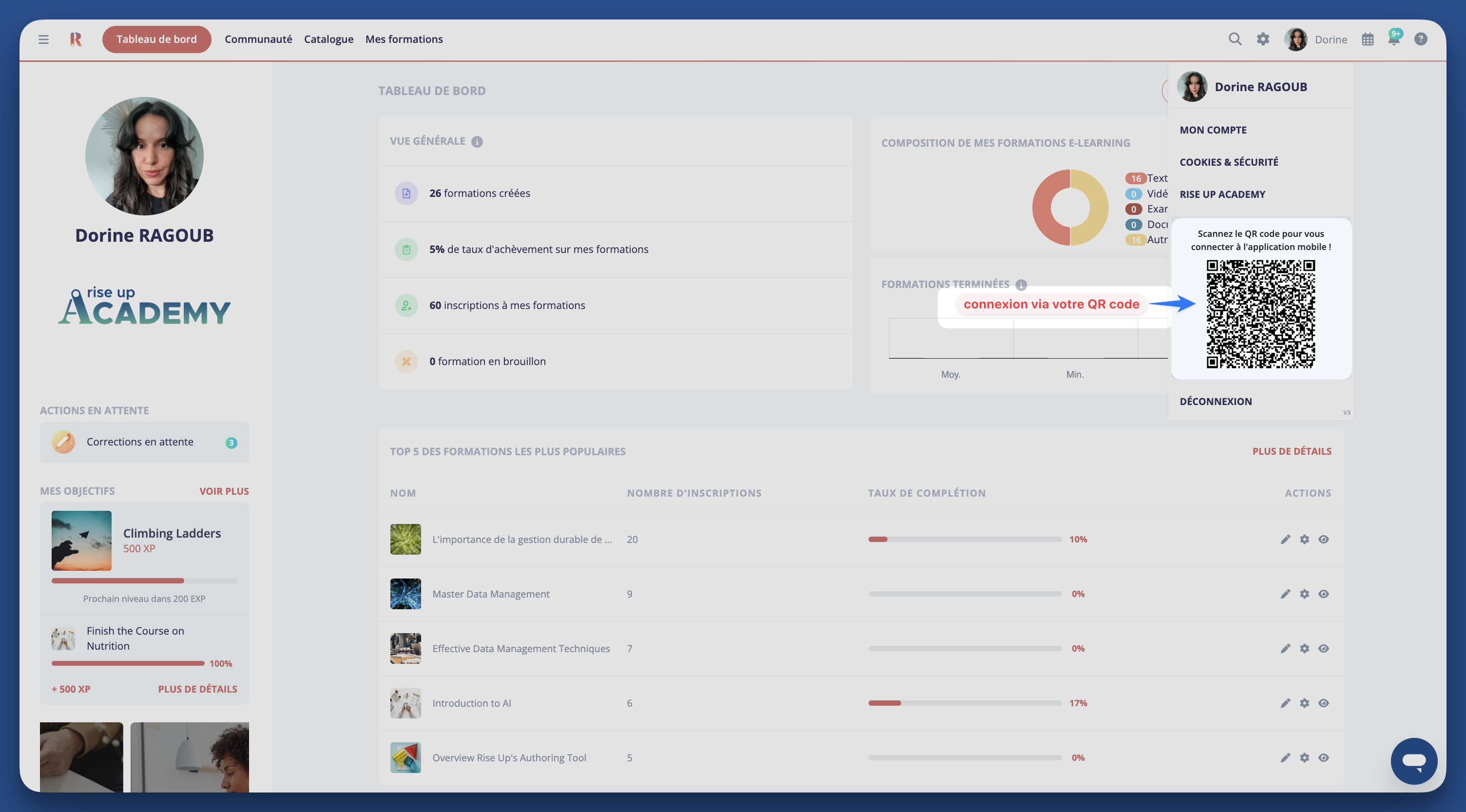
code QR accessible depuis le menu 'Mon compte' sous Sécurité), ou activez l'authentification biométrique.
Notifications : Restez informé avec des notifications push pour des actions telles que l'inscription, les rappels de session et les évaluations.
Téléchargements et mode hors ligne
Exporter vos étapes de formations : Rendez-vous dans vos formations et choisissez l'onglet 'Étapes', puis tapez sur l'icône de téléchargement en forme de nuage , un message de confirmation apparaîtra sur votre écran après téléchargement. Attention, vous ne pouvez pas télécharger une étape SCORM.
Mode hors ligne : Gérez les ressources hors ligne dans 'Mes téléchargements'. Téléchargez les étapes pour y accéder sans Internet.
Fonctionnalités d'administration
Validation en un clic : Les administrateurs reçoivent des notifications pour les actions nécessitant leur validation, telles que l'inscription à un cours ou l'enregistrement d'un nouvel utilisateur. Cependant, les actions administratives détaillées ne sont pas disponibles sur l'application mobile.
Rétroaction des utilisateurs et enquêtes
Rise Up recueille les commentaires des utilisateurs par le biais d'enquêtes afin d'améliorer l'expérience de l'application. Les enquêtes sont déclenchées par des actions telles que visiter l'application plusieurs fois, s'inscrire à un cours ou terminer un cours.
Limitations
Certaines fonctionnalités ne sont pas disponibles sur l'application mobile, comme l'envoi de demandes de cours, l'affichage des calendriers, l'accès au catalogue public, etc.
Engagement de la Communauté
Recevez des notifications push pour les nouveaux messages dans les tableaux communautaires. Désactivez les notifications par discussion, tableau ou section si nécessaire.
Personnalisation de l'Application Mobile
Les administrateurs peuvent personnaliser la couleur principale de l'application, la police et les pages affichées. Les options en marque blanche sur notre application permettent un branding avec logos et couleurs, n'hésitez pas à vous référer à l'image principale du mobile pour voir vos modifications en live lorsque vos modifierai les différentes sections.
Personnaliser les Paramètres Généraux
Activer la Personnalisation : En activant cette option, vous débloquez la capacité de modifier les éléments visuels de votre application mobile, ce qui permet une adaptation précise à votre charte graphique.
Couleur Principale : Utilisez un code hexadécimal (#1A81CD) pour définir la couleur principale. Cela affecte les éléments clés de l'interface, assurant une cohérence visuelle.
Activer le Dégradé : Les dégradés ajoutent une transition douce entre les couleurs, créant un effet visuel attrayant qui peut enrichir l'expérience utilisateur.
Police et Logo
Police : Sélectionnez une police qui s'intègre bien dans l'interface utilisateur. La police affecte la lisibilité et l'apparence générale de votre texte.
Logo : Téléchargez un fichier image pour votre logo, qui sera affiché dans l'application. Assurez-vous que le format et la résolution sont adaptés pour un rendu optimal.
Personnaliser la Page de Connexion
Activer l'Arrière-plan Personnalisé : Cette option vous permet de définir un arrière-plan personnalisé, améliorant l'expérience visuelle de la page de connexion.
Type d'Arrière-plan :
Image : Choisissez une image avec une bonne résolution pour éviter le flou sur différents appareils.
Couleur : Utilisez un code couleur hexadécimal (#ffffff) pour définir un arrière-plan uniforme, garantissant une expérience utilisateur cohérente.
Texte et Personnalisation
Couleur de la Police : Assurez-vous que le contraste de la couleur de la police (#000000) est suffisant pour maintenir la lisibilité sur l'arrière-plan choisi.
Titre Personnalisé : Un titre personnalisé permet de renforcer l'identité de votre application dès la première interaction de l'utilisateur.
Options Supplémentaires
Message Personnalisé : Utilisez cette option pour communiquer des informations importantes ou des messages de bienvenue.
Paramètres du Bouton :
Titre et URL : Configurez ces éléments pour améliorer la navigation et fournir des accès rapides à des ressources spécifiques.
Pop-up d'Aide : Activez cette fonctionnalité pour offrir un support utilisateur immédiat, en intégrant des messages d'aide qui peuvent être mis à jour selon les besoins.
Personnaliser la Page d'Accueil
Rendez-vous dans vos paramètres en haut à droite de votre barre de navigation et sélectionnez le menu latéral 'Personnalisation de l'application mobile'. Les applications en marque blanche peuvent être personnalisées avec le logo et les couleurs d'un client, avec des pages spécifiques cachées si nécessaire.
Ajouter deux bannières qui seront utilisées sur mobile et tablette
- Mobile : 1200 x 400px (respecter le ratio 2:1)
- Tablette : 1200 x 600 px (garder le ratio 3:1)
Affichage des Fonctionnalités
Naviguer sur l'Application Mobile
L'application mobile Rise Up offre une interface intuitive pour accéder facilement à différentes fonctionnalités. Voici un aperçu des menus principaux que vous pouvez explorer :
Accueil
Vue d'ensemble : Accédez rapidement à vos cours en cours, notifications récentes et statistiques d'apprentissage.
Mises à jour : Recevez des informations sur les nouvelles fonctionnalités et actualités importantes.
Communauté
Notifications : Restez informé grâce aux notifications push pour les nouvelles interactions communautaires.
Interactions : Participez aux discussions de groupe et forums pour échanger avec d'autres apprenants.
Mon apprentissage
Progression : Consultez vos parcours d'apprentissage et suivez vos progrès.
Boosts : Utilisez la fonctionnalité Mobile Boost pour renforcer vos connaissances avec des sessions de quiz personnalisées.
Catalogue
Exploration : Découvrez de nouveaux cours et ressources disponibles.
Filtres : Utilisez les filtres pour trouver des contenus adaptés à vos intérêts et besoins.
Téléchargez des ressources : sélectionnez la ressource souhaitée dans le fichier en cliquant sur
l'icône en forme de nuage , et le téléchargement débutera automatiquement.
Paramètres
Personnalisation : Ajustez les paramètres de l'application, y compris les préférences de notifications et de sécurité.
Compte : Gérez vos informations personnelles et accédez aux options de connexion, comme l'authentification biométrique.
Chaque menu est conçu pour améliorer votre expérience d'apprentissage en offrant des outils et des ressources adaptés à vos besoins. Profitez de la flexibilité et de la personnalisation offertes par l'application pour optimiser votre parcours éducatif.
Mobile Boost
Le Boost est une fonctionnalité permettant aux apprenants de répéter les questions d'un quiz pour renforcer l'apprentissage. Les apprenants peuvent choisir la durée (5, 10 ou 15 minutes) et recevoir un feedback immédiat.
-
Sélectionnez le bouton 'Boost' dans votre menu 'Me former'
-
Prenez le temps d'explorer le tutoriel sur l'ancrage mémoriel
-
Intégrer les boosts à votre routine pour mieux assimiler
-
Soyez proactif de manière ludique grâce à nos séries de quizs
-
Choisissez des contenus à la carte adaptés à votre emploi du temps
-
Lancez le Boost en un clin et révisez l'ensemble de vos formations
-
Sélectionnez un timing adaptés à vos disponibilités du moment
-
Analysez vos scores et recommencez jusqu'à obtenir 100%
-
Problème : Impossible de se connecter.
Solution :
- Vérifiez vos identifiants : Assurez-vous que votre nom d'utilisateur et mot de passe sont corrects, vérifiez les erreurs typographiques ou les majuscules.
- Problèmes de SSO : Si vous utilisez Single Sign-On (SSO), confirmez avec le département IT de votre organisation que les paramètres SSO sont correctement configurés et actifs.
- Connectivité Réseau : Assurez-vous que votre appareil est connecté à Internet. Essayez de basculer entre Wi-Fi et données mobiles ou redémarrez votre routeur si vous utilisez le Wi-Fi.
Problème : Ne pas recevoir de notifications.
Solution :
- Paramètres de Notification de l'App : Allez dans les paramètres de votre appareil et assurez-vous que les notifications sont activées pour l'application Rise Up.
- Mise à Jour de l'App : Assurez-vous que votre application Rise Up est mise à jour en téléchargeant toujours les dernière version, car les mises à jour peuvent inclure des correctifs importants et nécessaires au bon fonctionnement de votre compte.
- Paramètres de l'Appareil : Assurez-vous que le mode "Ne pas déranger" n'est pas activé sur votre appareil, car il peut bloquer les notifications.
- Problèmes de Réseau : Les notifications nécessitent une connexion Internet stable. Si vous rencontrez des problèmes de connectivité, essayez de redémarrer votre appareil ou de changer de réseau. -
Puis-je accéder à mes formations hors ligne ?
- Oui, téléchargez les étapes nécessaires à l'avance pour y accéder sans connexion Internet.
Comment activer la connexion biométrique ?
- Allez dans ‘Mon compte’ > Sécurité et activez l'option biométrique disponible sur votre appareil. - Pour plus d'assistance, soumettez une demande : [Demande de support Rise Up]