Pré-requis
Accès administratif à la plateforme Rise Up
Accès à un compte utilisateur
Pour tirer parti de l'intégration Rise Up - Microsoft Teams, assurez-vous que votre organisation dispose de licences Microsoft Teams.
- Collaboration améliorée : En tant qu'administrateur, l'intégration de Microsoft Teams avec Rise Up vous permet d'activer la communication et l'interaction en temps réel, favorisant des discussions productives entre apprenants et instructeurs via le chat et la visioconférence.
- Gestion de cours simplifiée : Les administrateurs peuvent intégrer sans effort les supports de formations dans Microsoft Teams, offrant aux apprenants un accès facile aux ressources, tout en gérant efficacement les plannings de formations et les délais grâce aux fonctionnalités intégrées de planification de Teams.
- Expérience d'apprentissage enrichie : En tirant parti de l'intégration, les administrateurs peuvent améliorer l'expérience d'apprentissage avec des outils interactifs tels que les whiteboards et les documents partagés, tout en assurant un retour d'information et un soutien continus grâce à la messagerie intégrée et aux notifications.
- Évolutivité et flexibilité : Les administrateurs peuvent adapter l'intégration à différentes tailles et types de classes, avec des paramètres et des permissions personnalisables qui répondent aux besoins uniques des différentes formations et utilisateurs.
Intégration de Teams via le Marketplace d'Applications
Offrez à vos employés un accès fluide aux sessions de formation et aux ressources directement dans Microsoft Teams grâce à notre application Rise Up - Microsoft Teams.
Correspondance d'utilisateur SSO : Accéder aux sessions de formation sans besoin d'authentification supplémentaire, garantissant une expérience d'apprentissage fluide et sans tracas.
Formation et appréciation dans Teams : Se former et s'évaluer confortablement dans Microsoft Teams, éliminant le besoin de basculer entre les plateformes et améliorant la productivité.
Accès aisé aux documents juridiques : Localiser facilement des documents juridiques en un clic, rationalisant l'accès aux ressources essentielles pour la conformité et les raisons réglementaires.
Utiliser les fonctionnalités de collaboration : Profiter de toutes les fonctionnalités de collaboration offertes par Microsoft Teams, telles que la messagerie instantanée, le partage de fichiers et la visioconférence, pour améliorer la collaboration et la communication de l'équipe tout en accédant aux supports de formation.
Accéder à la Marketplace d'Applications
Intégrer Microsoft Teams dans l'application Rise Up est un moyen simple et efficace d'améliorer l'expérience d'apprentissage de votre équipe. Cette intégration fonctionne comme un plugin via le Marketplace d'applications, sans besoin de renseigner des informations d'identification supplémentaires. En quelques étapes vous pouvez activer cette intégration de manière intuitive et simple.
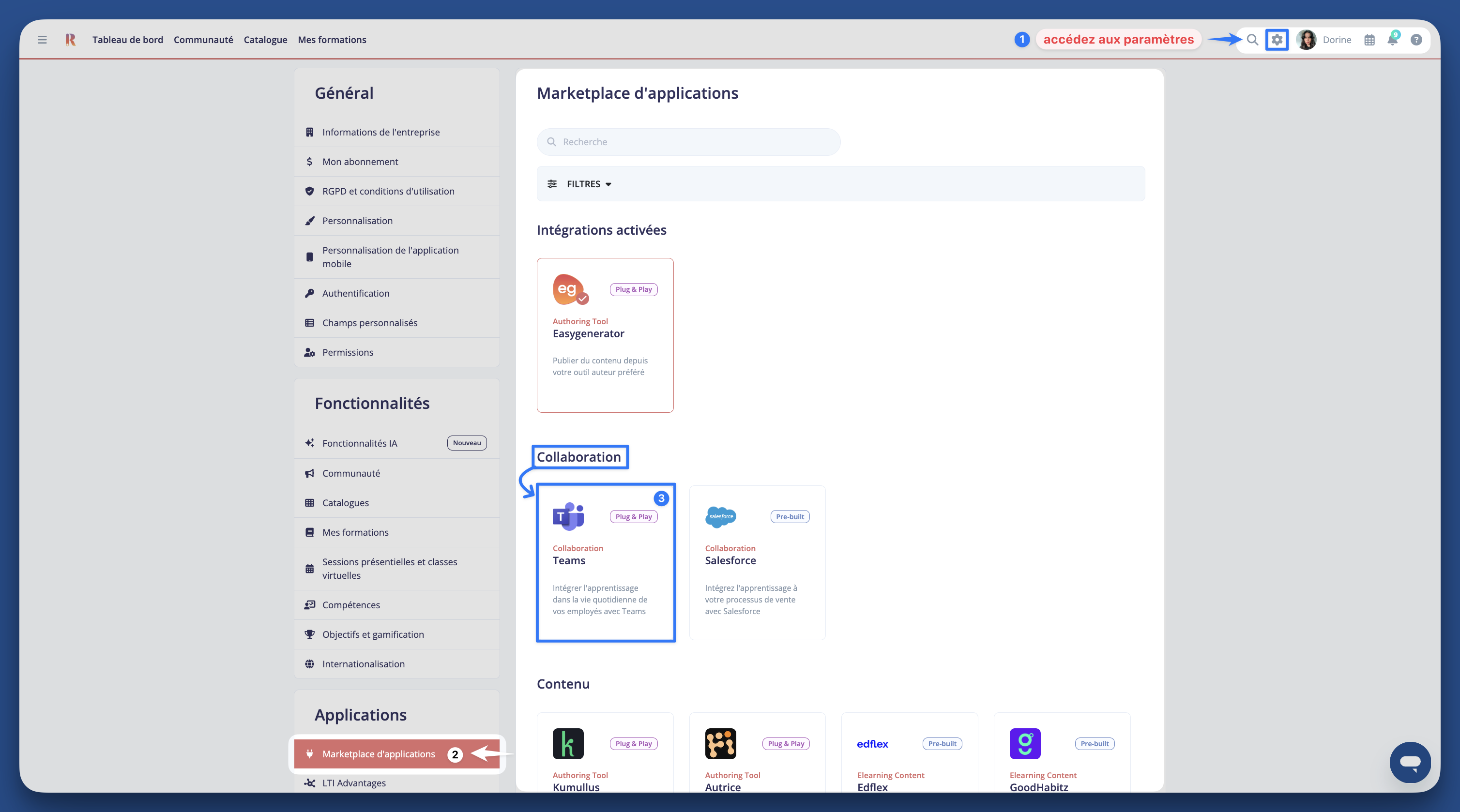
Dans un premier temps accédez à vos paramètres , puis sélectionnez 'Marketplace d'applications', repérez 'Collaboration' et enfin cliquez sur 'Teams'.
Suivre les Étapes d'Intégration
Cliquez sur les 3 étapes d'intégration fournies. Au fil de la progression, des informations supplémentaires sur la création et l'attribution de politiques d'application sont disponibles. Ces politiques sont optionnelles et offrent un contrôle supplémentaire pour les administrateurs Teams.
-
Étape 1
-
Étape 2
-
Étape 3
Retrouvez ces 'Politiques d'autorisation' dans le centre d'administration Microsoft Teams pour créer une nouvelle politique. Nommez et décrivez la politique, autorisez des applications spécifiques comme Rise Up, et enregistrez vos modifications.
Terminer l'Intégration
Une fois les étapes terminées, Teams est intégré avec succès dans Rise Up. La configuration optionnelle des politiques aide à gérer les autorisations et est là pour un soutien supplémentaire.
Définissez les permissions et l'accès
Configurez qui dans votre organisation peut accéder à l'application via Teams, ajustez les paramètres pour contrôler les permissions des utilisateurs dans l'application intégrée.
Configuration de l'application Teams en marque blanche
Accédez au centre d'administration de l'équipe via le Centre d'administration Microsoft Teams.
Recherchez l'application Rise Up pour personnaliser son apparence, y compris le nom, le logo et les thèmes de couleur.
Personnalisation des détails de l'application
Cliquez sur l'application Rise Up dans Teams, activez la personnalisation et modifiez le nom de l'application, la description, la politique de confidentialité et les logos selon les exigences de votre marque. Définissez le logo principal (192x192 pixels, format PNG) et le logo de la barre latérale (32x32 pixels, format PNG).
Choisissez une couleur d'accent qui apparaîtra derrière le logo, à noter que les modifications apportées à l'apparence de votre application prendront effet dans les 24 heures pour tous les utilisateurs qui n'ont pas de droits spécifiques.
Vous pouvez bien sûr tout réinitialiser par défaut si nécessaire. Après la personnalisation, publiez les paramètres mis à jour de l'application pour vous assurer que tous les changements sont effectifs sur toutes les interfaces utilisateur.
Ajouter Rise Up en tant qu'Apprenant
recherchez Rise Up.
Suivez le Tour Guide à l'écran de votre application Rise Up en explorant les onglets suivants :
- Tableau de bord
- Catalogue
- Mes cours
- Mes documents
- Mes équipes
-
Votre Tableau de Bord centralise vos dernières formations et statistiques
-
Visualisez les formations disponibles dans votre Catalogue
-
Suivez vos progrès sur les formations en cours
-
Gérez vos documents légaux et accédez à l'historique
-
Accédez à l'intégralité de vos groupes sur l'onglet 'Mes équipes'
-
Problème : Les modifications de personnalisation ne se reflètent pas.
Solution : Assurez-vous d'appuyer sur le bouton de publication après avoir apporté des modifications. Vérifiez les approbations en attente dans le centre d'administration de Teams.
Problème : Erreurs lors de la configuration de l'intégration.
Solution : Vérifiez les droits administratifs sur les deux plateformes et les identifiants corrects. -
Comment restaurer les paramètres d'origine si je ne suis pas satisfait de la personnalisation ?
- Accédez au panneau de personnalisation dans le centre d'administration de Teams et revenez aux paramètres par défaut.
Puis-je intégrer Microsoft Teams avec d'autres fonctionnalités de Rise Up ?
- Oui, Microsoft Teams peut être intégré à diverses fonctionnalités de Rise Up pour une collaboration améliorée. -
[Centre d'aide Rise Up]
[Aide et apprentissage Microsoft Teams]